Windows 11 wordt met iedere grote update een stukje slimmer, al zit niet iedereen te wachten op de steeds verder doorgevoerde AI-functies of de extra “bloatware” (onnodige meegeleverde software die je systeem vooral voller maakt). Microsoft vernieuwt daarnaast onderdelen van Verkenner en sleutelt voortdurend aan de gebruikerservaring.
- Volledig gratis en open source, actief ontwikkeld door Microsoft en de community
- Bevat tientallen modules, van FancyZones tot Color Picker en Text Extractor
- Zit nog steeds niet standaard in Windows 11, dus zelf downloaden en installeren
- Te installeren via de Microsoft Store, GitHub of WinGet (officiële links onderaan dit artikel)
Al jaren wordt er aan één programma gewerkt dat met elke update steeds beter en uitgebreider wordt. En het ongelooflijke is: dat programma zit nog steeds niet standaard in Windows 11. Dat is eigenlijk onvoorstelbaar. Welk programma dat is?
Dat programma heet Microsoft PowerToys — een gratis verzameling handige tools die Windows net dat beetje slimmer en handiger maken.
Sterker nog: wanneer ik een nieuwe Windows-pc installeer, is PowerToys een van de eerste programma's die ik download. Niet omdat Windows zonder PowerToys onbruikbaar is, maar omdat het voelt alsof je ineens allerlei verborgen superkrachten krijgt. Het zijn misschien geen wereldschokkende functies, maar juist de kleine hulpmiddelen die je iedere dag tijd besparen. En geloof me: die minuten lopen ongemerkt flink op.
Wat is Microsoft PowerToys?
PowerToys bestaat al sinds de tijd van Windows 95. Destijds bracht Microsoft een verzameling handige hulpmiddelen uit voor gebruikers die nét iets meer uit Windows wilden halen. Na een lange periode van afwezigheid besloot Microsoft het project nieuw leven in te blazen.
Vandaag de dag is PowerToys volledig open source, gratis te downloaden en wordt het actief ontwikkeld door Microsoft én een grote community van ontwikkelaars. Regelmatig verschijnen er nieuwe functies en verbeteringen, waardoor de software steeds uitgebreider wordt.
Het mooiste? Alles voelt alsof het gewoon onderdeel van Windows had moeten zijn.
Waarom zit PowerToys niet standaard in Windows?
Dat is misschien wel de vraag die ik mezelf het vaakst stel.
Waarom moet je deze fantastische verzameling hulpmiddelen eigenlijk nog apart installeren?
PowerToys bevat geen dubieuze tweaks, geen reclame en geen experimentele software van een onbekende ontwikkelaar. Het is officiële software van Microsoft zelf, sluit naadloos aan op Windows 11 en wordt voortdurend bijgewerkt.
Misschien wil Microsoft voorkomen dat beginnende gebruikers worden overspoeld met tientallen extra functies. Dat is ergens begrijpelijk. Toch zou ik het niet erg vinden als PowerToys tijdens de installatie van Windows als optioneel onderdeel aangeboden zou worden.
Want zodra je het eenmaal gebruikt, wil je eigenlijk niet meer terug.
De functies die ik bijna iedere dag gebruik
PowerToys bevat inmiddels tientallen modules. Sommige zijn heel specialistisch, andere zijn zo handig dat je je afvraagt waarom Windows ze niet standaard heeft. Dit zijn mijn persoonlijke favorieten.
🎨 Color Picker
Je ziet een prachtige kleur op een website. Of je wilt precies dezelfde kleur gebruiken als in een bedrijfslogo of presentatie.
Normaal gesproken open je daarvoor een grafisch programma of zoek je online naar een kleurkiezer.
Met PowerToys is dat verleden tijd.
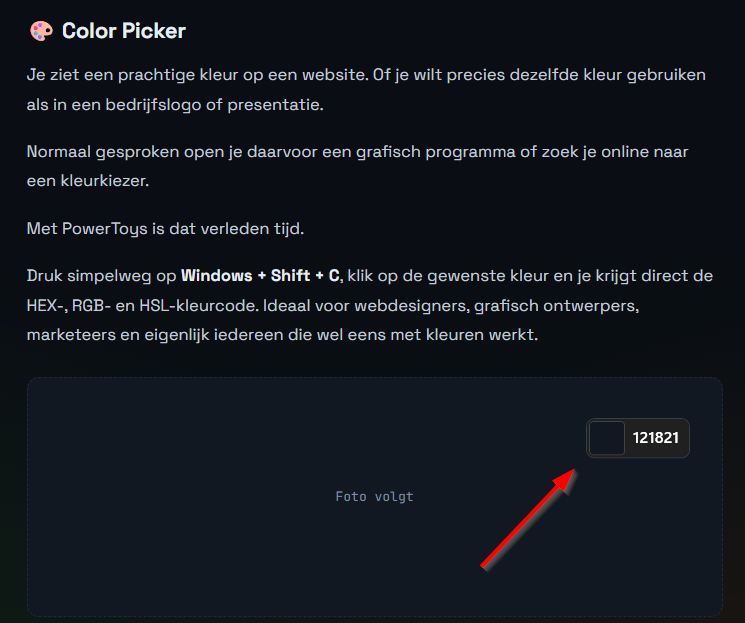
Druk simpelweg op Windows + Shift + C, klik op de gewenste kleur en je krijgt direct de HEX-, RGB- en HSL-kleurcode. Ideaal voor webdesigners, grafisch ontwerpers, marketeers en eigenlijk iedereen die wel eens met kleuren werkt.
🖥️ FancyZones
Dit is zonder twijfel mijn favoriete onderdeel van PowerToys.
Toen ik overstapte op een groot ultrawide scherm dacht ik dat Windows Snap meer dan voldoende zou zijn. Totdat ik FancyZones ontdekte.
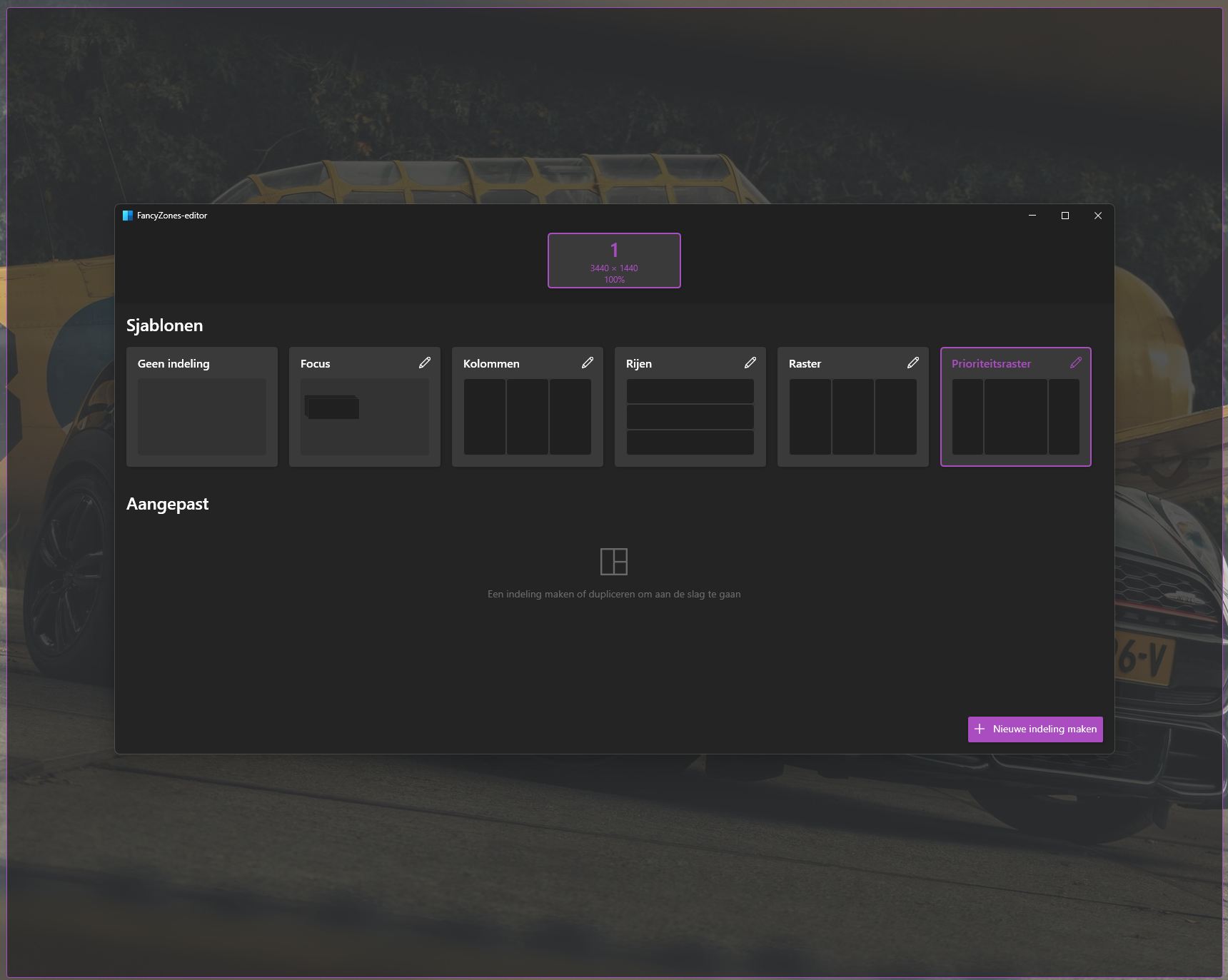
Met FancyZones maak je zelf een indeling van je scherm. Iedere applicatie krijgt een vaste plek.
Bij mij staat Outlook standaard links, Teams rechtsboven, ChatGPT en Claude aan de rechterkant en mijn browser in het midden. Mijn bureaublad voelt hierdoor veel rustiger en overzichtelijker.
Werk je met een groot scherm of meerdere monitoren? Dan wil je eigenlijk nooit meer zonder.
📄 Text Extractor
Iedereen kent het wel.
Je ontvangt een screenshot van een foutmelding.
Of een PDF waarin de tekst niet te selecteren is.
Of je ziet een interessant stukje tekst in een afbeelding.
Normaal gesproken moet je dit overtypen.
Met Text Extractor hoeft dat niet meer.
Druk op Windows + Shift + T, selecteer het gewenste gedeelte van het scherm en PowerToys zet de afbeelding direct om naar bewerkbare tekst.
Het lijkt magie, maar het is gewoon ingebouwde OCR-technologie.
Deze functie alleen al heeft mij inmiddels tientallen keren tijd bespaard.
👀 Peek
Mac-gebruikers kennen deze functie al jaren.
Selecteer een bestand, druk op de spatiebalk en je ziet direct een voorbeeld zonder het bestand te openen.
Met Peek brengt PowerToys een vergelijkbare functie naar Windows.
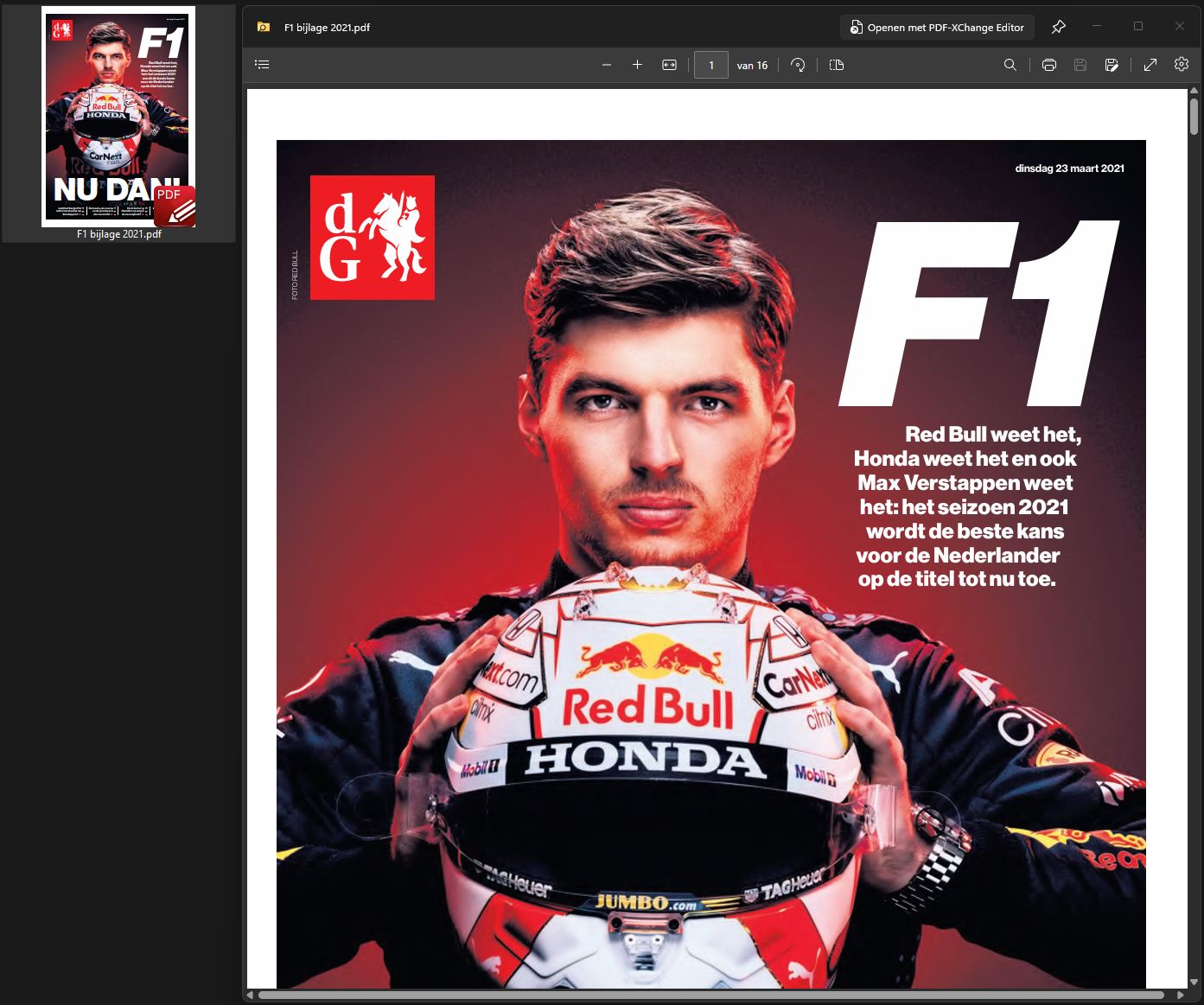
Selecteer een PDF, Word-document, afbeelding of ander ondersteund bestand en bekijk direct de inhoud zonder eerst een programma te starten.
Klein detail, groot gemak.
🖼️ Image Resizer
Even snel twintig foto's verkleinen voor een website of e-mail?
Normaal gesproken open je daarvoor Paint of een ander fotoprogramma.
Met PowerToys klik je simpelweg met de rechtermuisknop op één of meerdere afbeeldingen en kies je Afbeeldingen vergroten/verkleinen.
Binnen enkele seconden zijn alle foto's aangepast.
📝 PowerRename
Iedereen die wel eens honderden foto's of bestanden moet hernoemen, kent de frustratie.
PowerRename maakt daar een einde aan.
Met zoeken en vervangen, nummering en slimme filters kun je in één keer complete mappen hernoemen.
Voor fotografen, systeembeheerders en hobbyisten is dit een fantastische functie.
⚡ Command Palette
Het Startmenu is prima.
Maar Command Palette is sneller.
Met één sneltoets start je programma's, zoek je bestanden, voer je opdrachten uit en navigeer je razendsnel door Windows.
Zie het als een slimme combinatie van Windows Zoeken en Spotlight op macOS.
⌤ Quick Accent
Gebruik je regelmatig woorden met accenten?
Dan hoef je geen Alt-codes meer te onthouden.
Houd simpelweg een letter iets langer ingedrukt en PowerToys toont automatisch alle beschikbare accenten en speciale tekens.
Een kleine functie die verrassend handig is.
📌 Always On Top
Soms wil je dat één venster altijd zichtbaar blijft.
Bijvoorbeeld een Teams-vergadering terwijl je een document bewerkt.
Of een rekenmachine tijdens het maken van een spreadsheet.
Met Windows + Ctrl + T zet je ieder venster vast boven alle andere.
Simpel, maar ontzettend praktisch.
Mijn persoonlijke Top 10
| Functie | Waarom ik hem gebruik |
|---|---|
| FancyZones | Vensters perfect indelen |
| Color Picker | Kleuren kopiëren |
| Text Extractor | Tekst uit afbeeldingen halen |
| Peek | Bestanden snel bekijken |
| PowerRename | Grote aantallen bestanden hernoemen |
| Image Resizer | Afbeeldingen in seconden verkleinen |
| Command Palette | Razendsnel programma's starten |
| Quick Accent | Speciale tekens typen |
| Keyboard Manager | Toetsen opnieuw indelen |
| Always On Top | Vensters bovenaan vastzetten |
Waarom ik PowerToys altijd installeer
PowerToys is zo'n programma dat je misschien niet direct nodig denkt te hebben.
Totdat je het gebruikt.
Na een paar dagen merk je dat je steeds vaker een sneltoets indrukt, een afbeelding omzet naar tekst of vensters automatisch op hun vaste plek laat springen.
Het zijn juist die kleine verbeteringen die ervoor zorgen dat Windows prettiger werkt.
En het mooiste is misschien nog wel dat PowerToys volledig gratis is.
PowerToys downloaden (officiële links)
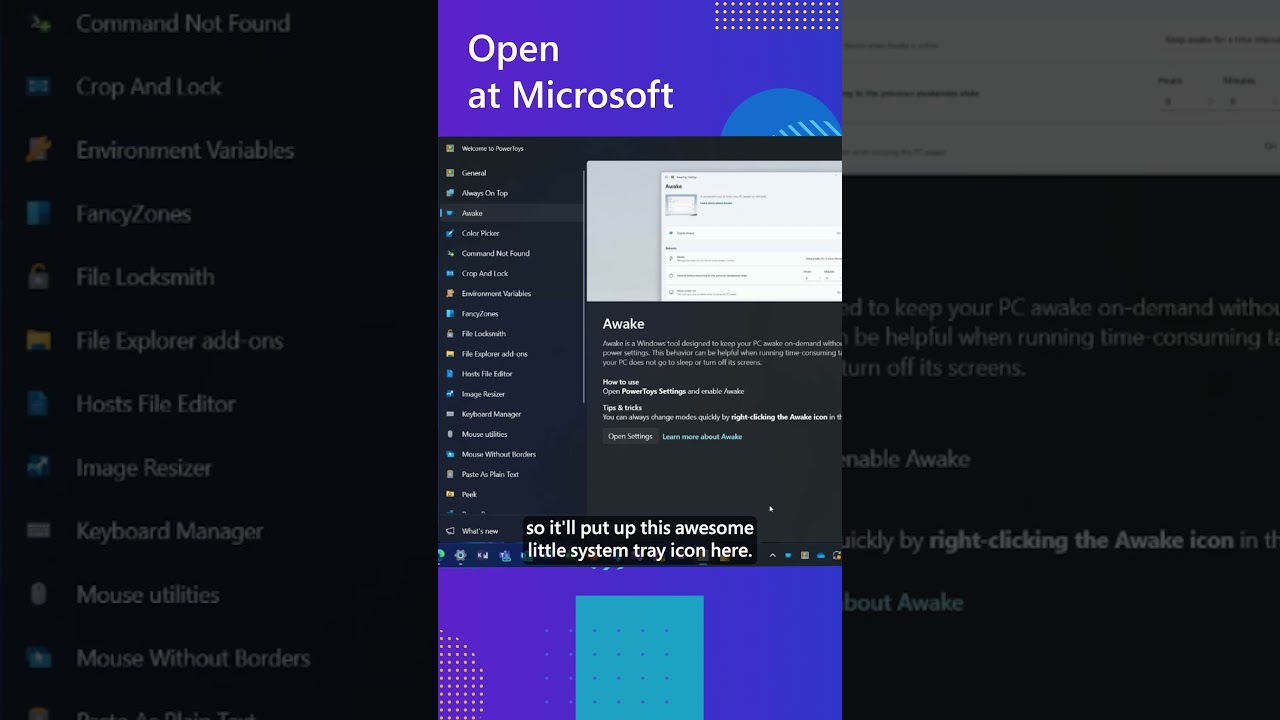
PowerToys installeer je het snelst via de Microsoft Store, of je pakt de nieuwste versie rechtstreeks van GitHub — de officiële broncode-repository van Microsoft zelf.
Werk je liever met de opdrachtregel? Dan installeer je PowerToys met één commando via WinGet, de pakketbeheerder die standaard in Windows 11 zit:
winget install --id Microsoft.PowerToys -e --source winget
Tot slot
Microsoft PowerToys bewijst dat je niet altijd hoeft te wachten op een grote Windows-update om productiever te worden. Soms zijn het juist de kleine hulpmiddelen die het grootste verschil maken.
Van FancyZones tot Text Extractor en Color Picker: na een paar dagen vraag je je waarschijnlijk af hoe je ooit zonder hebt gewerkt.
Mijn advies? Installeer PowerToys, activeer een paar functies die bij jouw manier van werken passen en ontdek zelf hoeveel tijd je ermee kunt besparen.
Ik ben benieuwd: welke PowerToys-module gebruik jij het meest? Of heb je PowerToys misschien nog nooit geprobeerd? Laat het weten, bijvoorbeeld via LinkedIn.